PDF samenvoegen — gratis, zonder account.
Je browser voegt de bestanden op je eigen apparaat samen en controleert pagina-aantal en volgorde voordat de download start.
Max 50 MB per bestand · max 25 bestanden · alleen PDF
Controleer documentfuncties na de download
Lokale controlebon
Gecontroleerd: aantal pagina's en papierformaat per pagina in de gekozen bestandsvolgorde.
Serverroute openen (uploadt bestanden)
Deze route uploadt je PDF's naar onze verwerking bij Netcup en tijdelijke opslag bij Cloudflare. Gebruik haar alleen als de lokale route niet werkt of als je een bewaard Pro-resultaat nodig hebt. Gratis uploads en resultaten worden binnen 1 uur verwijderd.
Max 5 MB per bestand · max 5 bestanden · alleen PDF
Controleer eerst onze drie voorbeeldpagina’s
Probeer de tool zonder je eigen documenten. Deel A bevat A1 en A2; deel B bevat B1. Zet A vóór B en het resultaat hoort drie pagina’s in die volgorde te hebben.
Download deel A (2 pagina’s)Download deel B (1 pagina)
Bekijk het gecontroleerde resultaat en vergelijk het met je eigen download.
- Pagina’s
- 2 + 1 = 3
- Volgorde
- A1, A2, B1
- Documentuploads
- 0 in deze proef
Eigen browserproef, 1 november 2026, op desktop en 390 px. Uitvoer apart geopend en uitgelezen. Dit voorbeeld bewijst geen behoud van formulieren of handtekeningen.
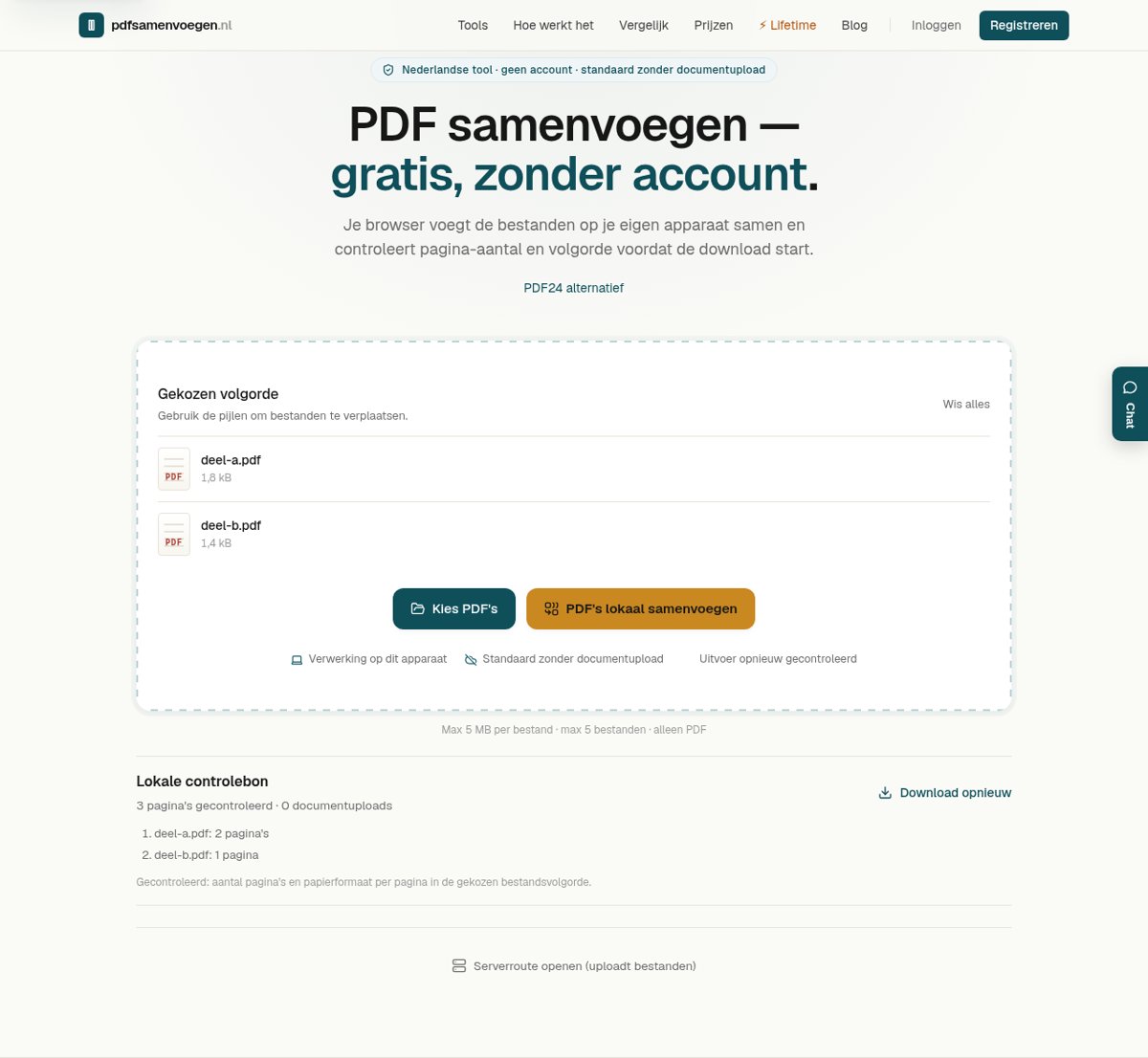
PDF samenvoegen offline: open de pagina, zet daarna je wifi uit
Tot 15 november ging dat mis. We zetten in onze eigen test het netwerk uit nadat de pagina geladen was, kozen twee PDF's en klikten op samenvoegen. Resultaat: geen PDF, alleen de melding dat de lokale PDF-motor niet kon starten.
De oorzaak was simpel. Het script dat de PDF's samenvoegt, 435 kB groot, werd pas bij de klik opgehaald. Zonder internet kwam het niet binnen. Nu haalt de pagina dat script op zodra ze klaar is met laden en bewaart het in het geheugen van je browser. Dezelfde test gaf daarna gewoon een PDF.
| Netwerk uit | Vóór de aanpassing | Na de aanpassing |
|---|---|---|
| Direct na het laden van de pagina | Geen PDF, foutmelding | PDF met 3 pagina's: A1, A2, B1 |
| Na het kiezen van de bestanden | Geen PDF, foutmelding | PDF met 3 pagina's: A1, A2, B1 |
| Verzoeken naar internet na het uitzetten | 1, en die mislukte | 0, het script komt uit het geheugen |
Eigen test op 15 november 2026 in Chromium 156, met de voorbeeldbestanden deel A en deel B van hierboven. Het netwerk ging uit via de browser zelf. De gedownloade PDF is daarna apart uitgelezen.
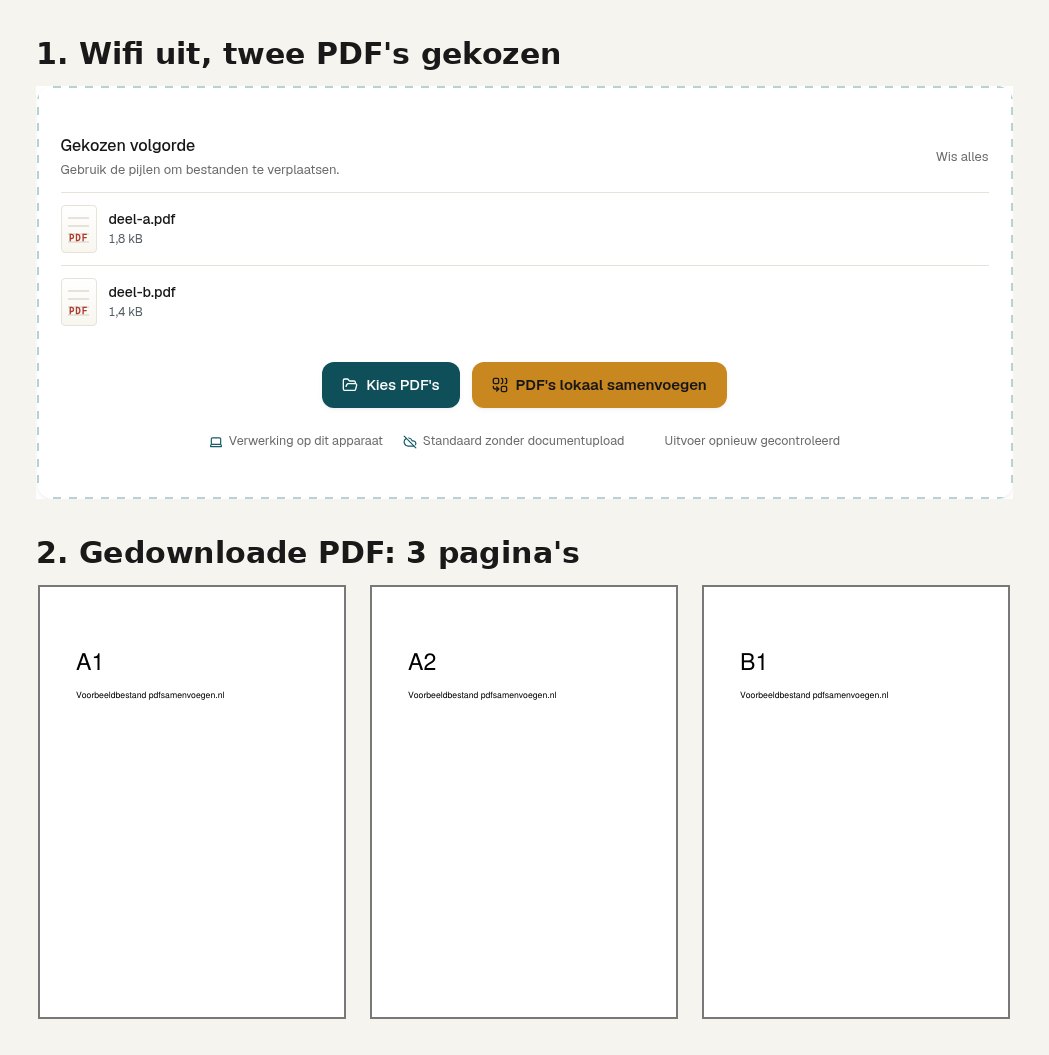
Verversen zonder internet wist de tool
Offline werkt alleen het tabblad dat je al open hebt. Ververs je de pagina terwijl je wifi uit staat, dan is de tool weg tot je weer online bent. Het is geen geïnstalleerd programma.
Offline gaat het ook alleen om PDF's. Word, Excel, JPG en de serverroute onder de tool hebben de server nodig, want daar gebeurt de omzetting.
Wil je helemaal zonder browser werken? Lees dan hoe je PDF samenvoegen op Windows doet zonder Acrobat, of hoe PDF samenvoegen op een Mac met Voorvertoning lukt. Die routes gebruiken een programma op je computer in plaats van een webpagina.
Zo werkt pdfsamenvoegen.nl. Van lokale keuze tot download.
In drie stappen één PDF.
-
01
Kies je bestanden
Sleep ze in het vak of kies ze via je apparaat. De browser uploadt ze niet.
-
02
Zet ze op volgorde
Gebruik de pijlen naast een bestand. Zo werkt ordenen ook met een toetsenbord of schermlezer.
-
03
Download je PDF
Na het samenvoegen controleert de browser de pagina's en start de download. De controlebon blijft in beeld.
Hoe verhouden we ons tot de rest?
We zijn open over wat we wel én niet doen.
| pdfsamenvoegen.nl | Smallpdf | PDF24 | Adobe | |
|---|---|---|---|---|
| Gratis gebruik | 25 bestanden/merge | Dagelijkse downloadlimiet | Geen kunstmatige limiet | Beperkte online toegang |
| Watermerk bij merge | Nee | Nee | Nee | Controleer actuele voorwaarden |
| Verwerking zonder documentupload | Ja, in de browser | Controleer actuele werking | Windows-app | Acrobat desktop |
| Nederlandse oorsprong | Ja | Nee | Nee | Nee |
* Gecontroleerd aan de hand van officiële productpagina's op 17 augustus 2026. Producten kunnen hun voorwaarden wijzigen. Lees de volledige vergelijkingen met Smallpdf en PDF24.
Geen PDF's, maar wél samenvoegen?
Heb je losse foto's, Word- of Excel-documenten in plaats van PDF's? Dan zet je ze eerst om en voeg je ze in dezelfde stap samen. Kies het bestandstype waarmee je begint:
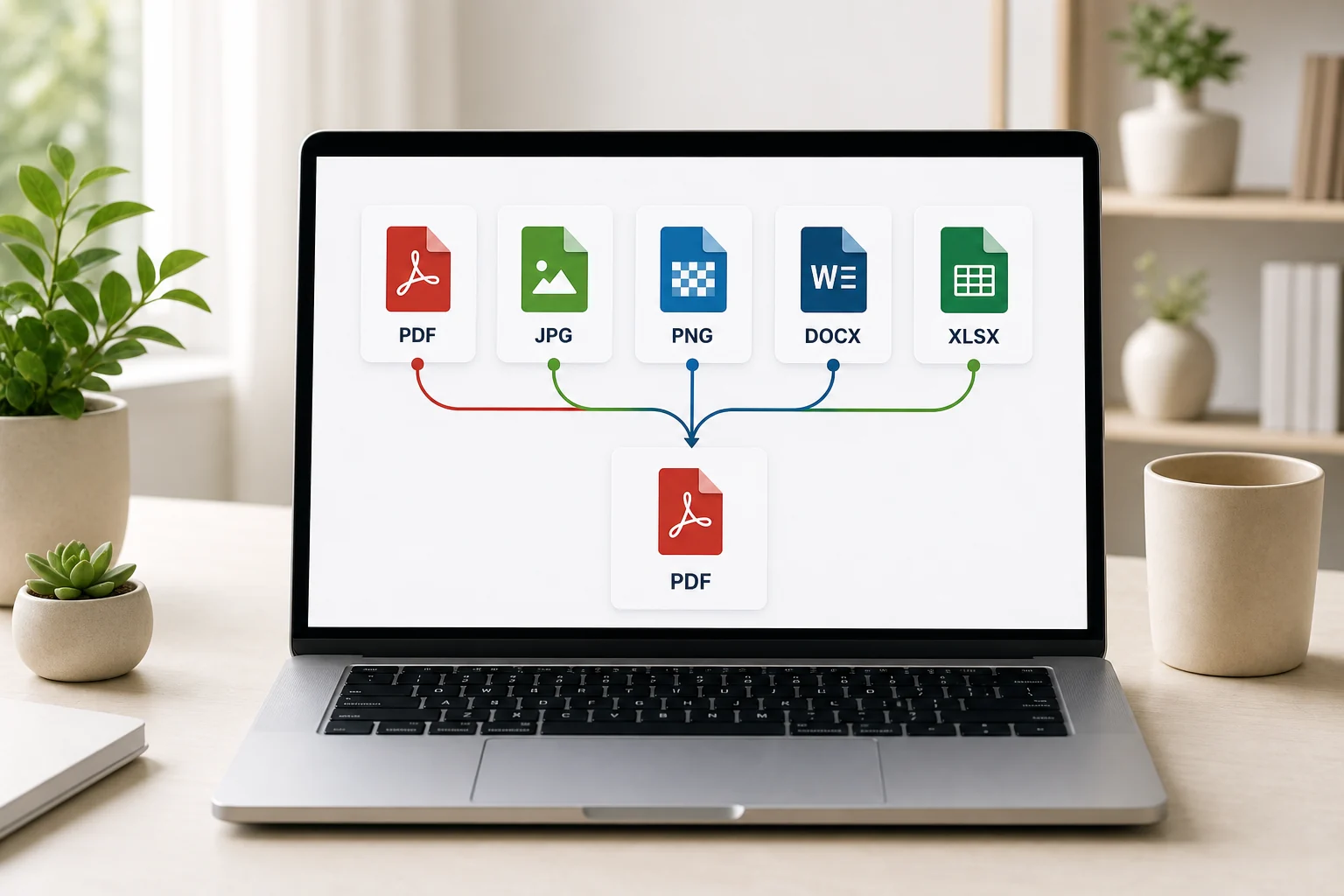
- JPG samenvoegen — foto's tot één PDF
- PNG samenvoegen — screenshots tot één PDF
- Word-documenten samenvoegen
- Excel samenvoegen — sheets tot één PDF
- Alle PDF-tools — splitsen, comprimeren, meer
Uitleg per apparaat en situatie
De browserroute werkt op gangbare recente desktop- en mobiele browsers; menu's verschillen per apparaat. Voor specifieke stappen staan de gidsen hieronder.
- Op een Mac — wanneer Voorvertoning sneller is dan de browser, en wanneer niet.
- Op Windows 10 of 11 — zonder Acrobat te hoeven kopen.
- Op een iPhone — vanuit Mail of Bestanden, zonder app te installeren.
- Op Android — via Chrome of Samsung Internet.
- Pagina-volgorde aanpassen — als de stukken in de verkeerde volgorde eindigen.
- PDF samenvoegen zonder watermerk — voor zakelijke output die schoon moet blijven.
PDF samenvoegen zonder programma of registratie
Je voegt je PDF-bestanden samen in de browser: geen programma, geen account en geen documentupload. Kies meerdere bestanden, zet ze met de pijlen in de goede volgorde en download één PDF. De tool controleert eerst of het aantal pagina's en het papierformaat per pagina nog kloppen.
Hoeveel PDF's kun je in één keer samenvoegen?
Gratis voeg je tot 25 bestanden per keer samen, elk tot 50 MB. Daarmee kun je bijvoorbeeld twee losse PDF's, een set scans of losse hoofdstukken tot één verslag combineren. Heb je meer bestanden nodig? Dan verwerkt Pro tot 500 documenten per sessie.
En als je er 50 of 100 hebt?
Dat kan gratis ook, je doet het alleen in rondes. Voeg eerst 25 bestanden samen en download het resultaat. Herhaal dat voor de volgende groep. Daarna sleep je die tussenresultaten er nog één keer in. Elk tussenresultaat moet opnieuw binnen 50 MB per bestand blijven. Grotere dossiers passen daardoor niet altijd in de gratis route. De pagina-inhoud wordt niet opnieuw gerenderd, maar controleer formulieren, digitale handtekeningen, bladwijzers en metadata in het eindbestand. Wordt het eindbestand een flink dossier, lees dan hoe je een lange PDF uitleest zonder op te knippen.
Twee praktische tips. Zet vóór het kiezen een nummer vooraan in de bestandsnaam
(01-voorblad.pdf, 02-hoofdstuk1.pdf), zodat de bedoelde volgorde herkenbaar is.
Controleer na het kiezen altijd de zichtbare lijst en gebruik de pijlen waar nodig. Noem je tussenbestanden iets als
deel-A.pdf en deel-B.pdf, zodat je in de laatste ronde niet per ongeluk een
losse pagina overslaat. Doe je dit vaker dan incidenteel — denk aan een jaardossier of een bouwarchief —
dan is de rondes-methode omslachtig en verwerkt Pro de hele stapel
in één keer. Het volledige stappenplan staat in
veel PDF-bestanden tegelijk samenvoegen.
Wat is er precies gratis?
Alles wat je hierboven doet. Tot 25 bestanden per keer, elk tot 50 MB, zonder account en zonder e-mailadres. Er komt geen watermerk op je PDF, en het bestand dat je downloadt is hetzelfde als dat van een Pro-gebruiker. Pdfsamenvoegen.nl toont geen advertentievakken en voegt geen advertenties toe aan het resultaat.
Pro bestaat voor twee situaties: meer dan 25 bestanden in één keer en maximaal dertig dagen bewaartijd op het resultaat zolang Pro actief is, zodat je het later opnieuw kunt downloaden zonder de bronbestanden te bewaren. Een hogere per-bestandsgrens dan 50 MB is nog niet publiek gegarandeerd. Kom je daar niet aan, dan heb je Pro niet nodig.
Blijft echt alles op je apparaat?
Bij de standaardroute blijven de documentbytes in je browser. De website zelf, JavaScript en gewone serverlogs komen nog wel via Netcup en Cloudflare binnen. De pagina open je dus online. Daarna mag je wifi uit, zoals de offline-test hierboven laat zien. Wil je ook het laden van de site uitsluiten, gebruik dan een vertrouwd offline programma. Open je bewust de serverroute onder de tool, dan upload je de bestanden wél. Gratis serverbestanden en resultaten worden binnen 1 uur verwijderd.
Waarin verschillen we van iLovePDF, Smallpdf en PDF24?
Die tools werken prima, maar zijn geen van alle Nederlands van origine: Smallpdf komt uit Zwitserland, PDF24 uit Duitsland, iLovePDF uit Spanje en Adobe uit de Verenigde Staten. Deze site is Nederlandstalig en verwijdert originelen en gratis resultaten van de optionele serverroute binnen 1 uur. De standaardroute uploadt je PDF helemaal niet. Geen advertentievakken en geen upsell-muur voordat je een watermerkvrije PDF krijgt. Wil je het naast elkaar zien? Lees pdfsamenvoegen.nl vs Smallpdf, vs iLovePDF of vs PDF24.
PDF’s samenvoegen: limieten en bestandsveiligheid
Is pdfsamenvoegen.nl echt gratis?
Ja. Tot 25 bestanden per samenvoeging en 50 MB per bestand is alles gratis, zonder watermerk en zonder registratie. Pro verhoogt het aantal bestanden en bewaart resultaten maximaal 30 dagen zolang Pro actief is; boven 50 MB per bestand is geen grens gegarandeerd.
Worden mijn PDF's opgeslagen of bekeken?
Niet bij de standaardroute. Je browser voegt de PDF's op je eigen apparaat samen en verstuurt de documentbytes niet naar onze applicatie. Kies je bewust de serverroute, dan leest de server ze automatisch en worden originelen en gratis resultaten binnen 1 uur verwijderd.
Waar staan de servers?
De website draait bij Netcup in Duitsland en Cloudflare beschermt het netwerk. Bij lokaal samenvoegen gaan de documentbytes niet naar die applicatie of tijdelijke opslag. De volledige verwerkersketen voor de optionele serverroute staat in onze privacyverklaring.
Is het AVG-veilig om bedrijfsdocumenten te uploaden?
Lokaal samenvoegen voorkomt dat pdfsamenvoegen.nl de documentinhoud ontvangt. Controleer wel je eigen browser, apparaat en beleid. Kies je de serverroute en vereist jouw verwerking een overeenkomst onder artikel 28 AVG, gebruik die route dan pas nadat zo'n overeenkomst is gesloten. Deel je documenten met persoonsgegevens, verwijder dan eerst wat niet mee hoeft: persoonsgegevens uit een PDF verwijderen.
Wat is de maximale bestandsgrootte?
Gratis: 50 MB per bestand, 25 bestanden tegelijk. Pro: maximaal 500 bestanden per sessie, zonder gegarandeerde per-bestandsgrens boven 50 MB.
Werkt het op iPhone of Android?
Ja. Kies PDF's via de standaard bestandenkiezer van iOS of Android. Sla bijlagen uit Mail of WhatsApp eerst op in Bestanden of Downloads; de site is geen share-target.
Kan ik de volgorde van bestanden aanpassen?
Ja. Gebruik de pijlen naast elk bestand. Pagina's binnen één PDF herordenen ondersteunt deze tool niet.
Wat als een PDF beveiligd is met een wachtwoord?
We ondersteunen geen wachtwoordbeveiligde PDF's. Verwijder eerst het wachtwoord en kies het bestand opnieuw.
Gaat er kwaliteit verloren bij het samenvoegen?
De tool kopieert PDF-pagina's en comprimeert ze niet opnieuw. Documentfuncties zoals formulieren, bladwijzers, bijlagen en digitale handtekeningen kunnen verloren gaan. Controleer die functies apart; de controlebon toetst alleen pagina-aantal, volgorde en papierformaat.
Kan ik een PDF en een Word-document in één keer samenvoegen?
Ja, in twee stappen. Zet je Word-documenten eerst om met de Word-tool; die vraagt minimaal twee documenten. Voeg de PDF die je krijgt daarna hierboven samen met je andere PDF's. In onze test werden twee DOCX-bestanden plus deel A één PDF van 4 pagina's. Heb je één Word-document, kies dan in Word zelf Bestand, Opslaan als, PDF.
Kan ik PDF's samenvoegen zonder internet?
Ja, als de pagina al open staat. Open deze site met internet en zet daarna je wifi uit. In onze test van 15 november gaf dat een PDF van 3 pagina's zonder één netwerkverzoek. Ververs je offline de pagina, dan is de tool weg. Word, Excel en JPG hebben wel internet nodig.
Bestaat er een limiet op het aantal pagina's?
Er is geen ingestelde paginalimiet. De verwerking hangt wel af van het beschikbare geheugen op je apparaat. De grenzen zitten op bestanden: 25 per keer en 50 MB per bestand. Heb je meer bestanden, dan voeg je ze samen in rondes.
Waarom blijft mijn voorblad groter dan de andere pagina’s?
De lokale tool behoudt het papierformaat van elke bronpagina. Een groot voorblad wordt dus niet automatisch A4. Exporteer de bronbestanden eerst in hetzelfde formaat als je gelijke pagina’s wilt; controleer daarna of er niets is afgesneden.
Kan ik meerdere PDF-pagina’s op één pagina zetten?
Nee. Samenvoegen zet pagina’s achter elkaar. Meerdere pagina’s op één vel is een afdrukindeling. Kies daarvoor pagina’s per vel in je PDF-lezer en controleer het afdrukvoorbeeld.
Geen antwoord op je vraag? Mail ons even.